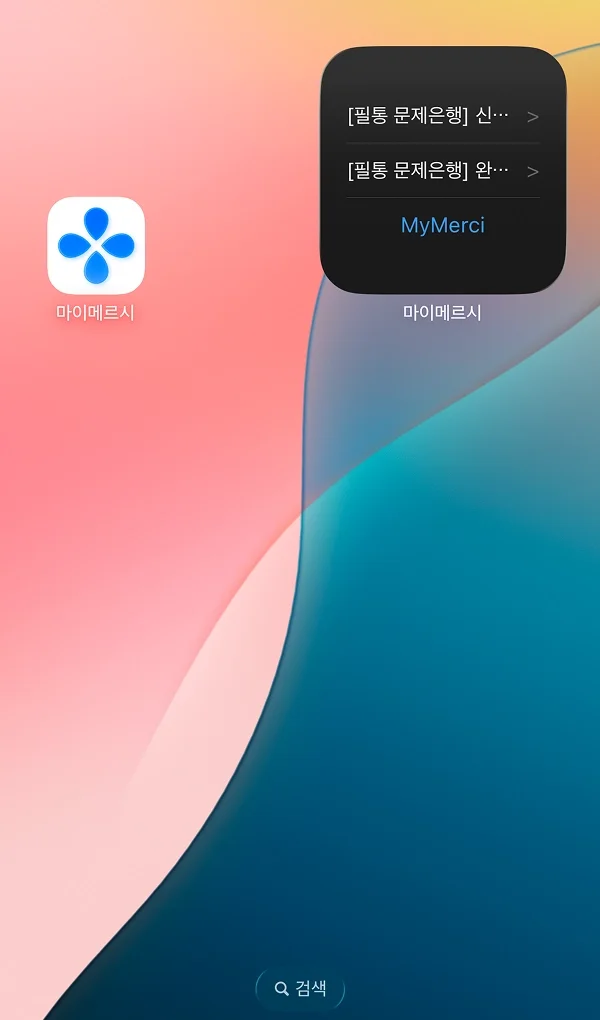
💡 위젯 설치 및 활용
- • 위젯: 홈 화면에 배치하여 앱을 빠르게 실행할 수 있는 작은 창입니다.
- • 즉시 실행: 위젯을 클릭하면 앱을 따로 찾을 필요 없이 이어서 풀던 문제 화면으로 즉시 이동합니다.
- • 학습 루틴 형성: 위젯을 첫 화면에 배치하면 자투리 시간에도 망설임 없이 공부를 시작할 수 있습니다.
- 위젯을 첫 화면에 배치하여 자투리 시간에 빠르게 공부를 시작하고, 학습 흐름을 유지하세요.
Q2. 갤럭시(Android)에서 위젯을 어떻게 설치하나요?
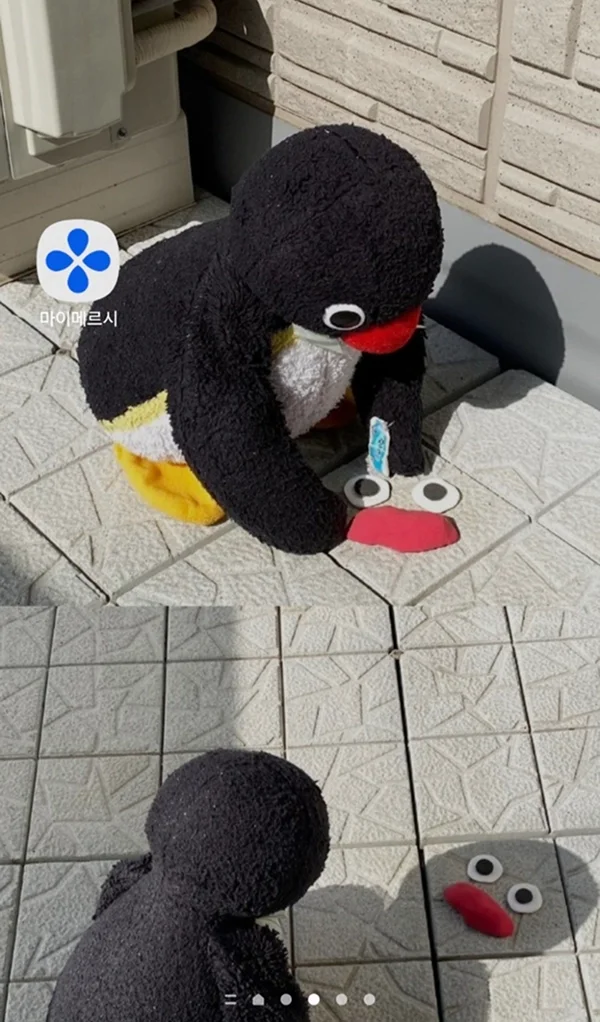
- • 앱 설치 확인: 먼저 핸드폰에 마이메르시 앱이 설치되어 있는지 확인해 주세요.
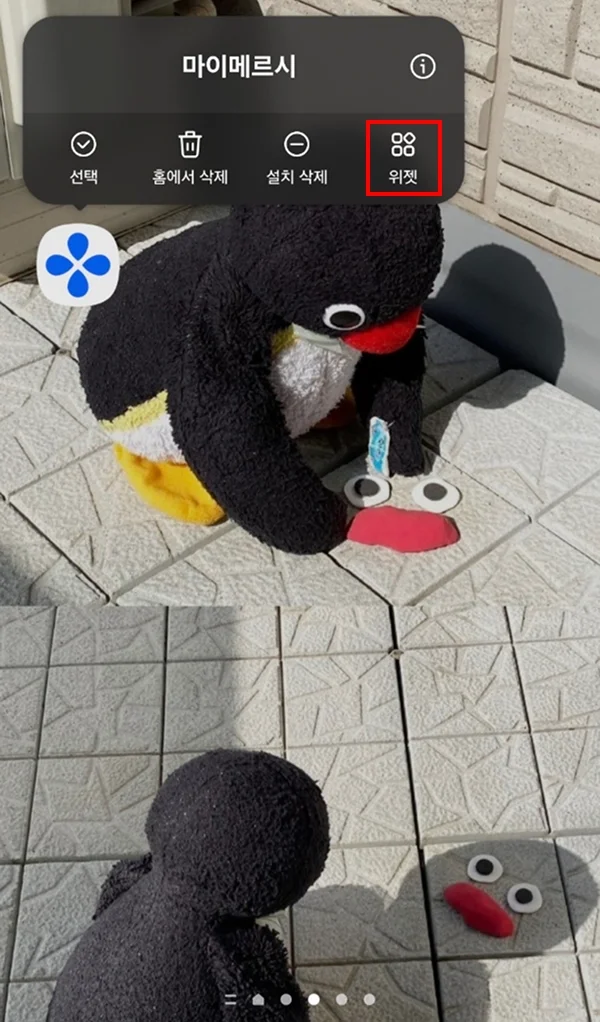
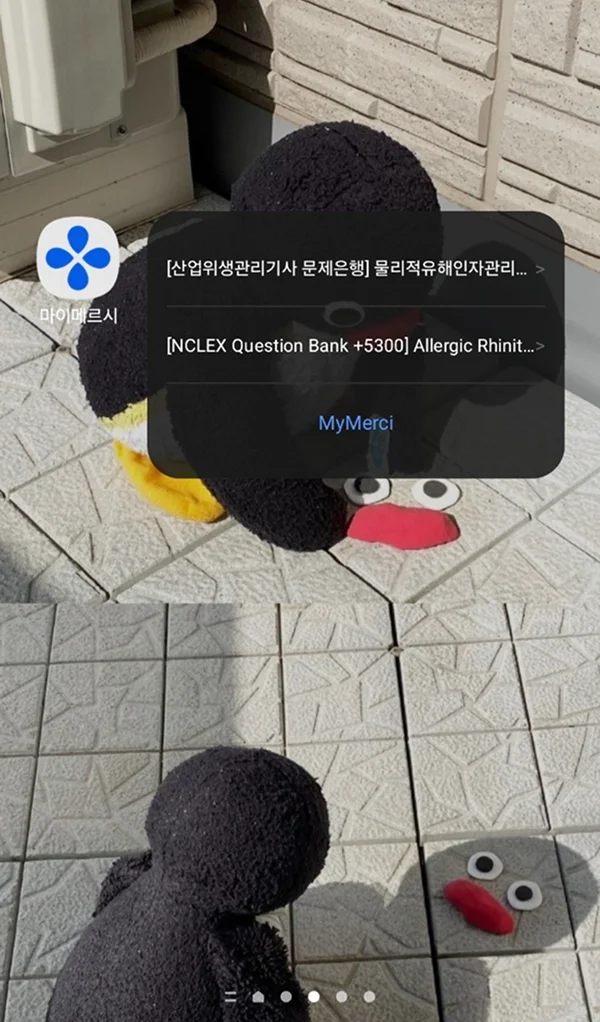
- • 아이콘 꾹 누르기: 홈 화면의 마이메르시 앱 아이콘을 약 3초간 살짝 눌러줍니다.
- • 위젯 버튼 클릭: 나타난 팝업 메뉴에서 [위젯] 아이콘을 클릭합니다.
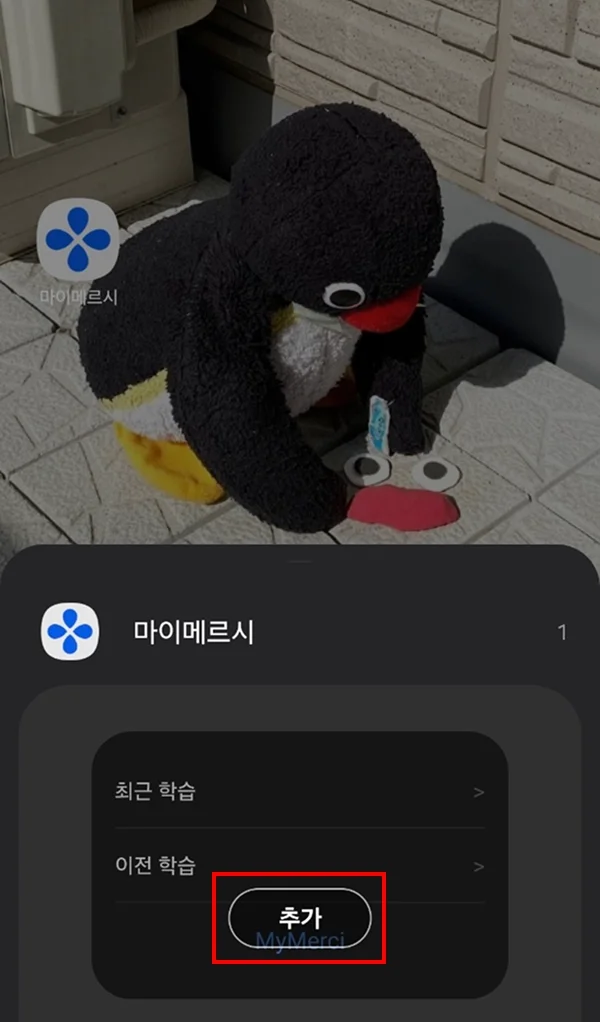
- • 위젯 배치: 원하는 형태의 위젯을 선택하여 홈 화면으로 끌어다 놓으면 표시가 완료됩니다.
- • 크기 조절: 배치된 위젯의 테두리를 드래그하여 원하는 크기로 조절할 수 있습니다.
Q3. 아이폰(iOS)에서 위젯을 어떻게 설치하나요?
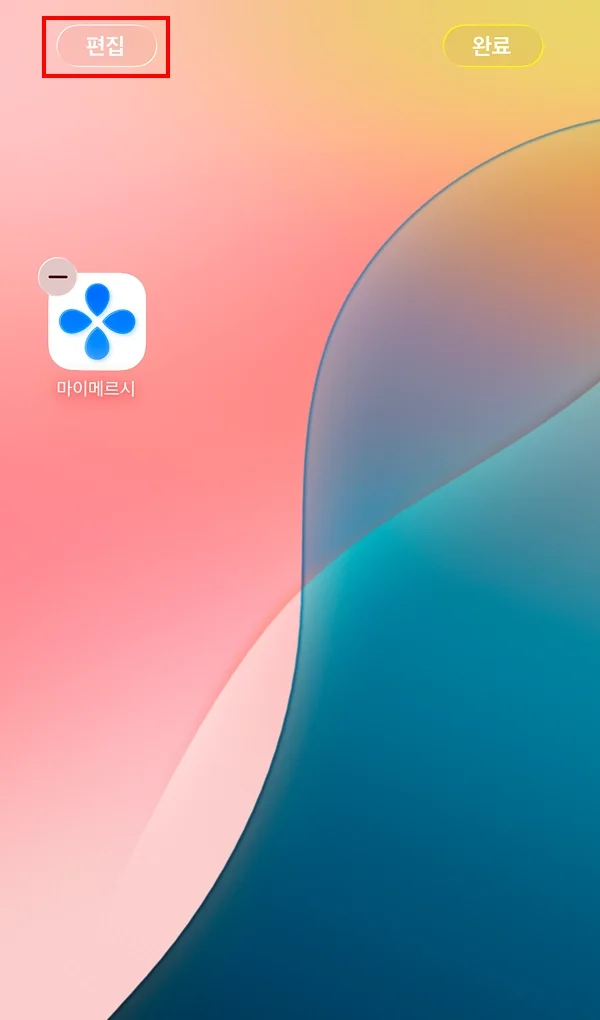
- • 편집 모드 진입: 바탕화면의 빈 공간을 꾹 누른 후, 화면이 흔들리면 왼쪽 상단의 [편집] 버튼을 누릅니다.
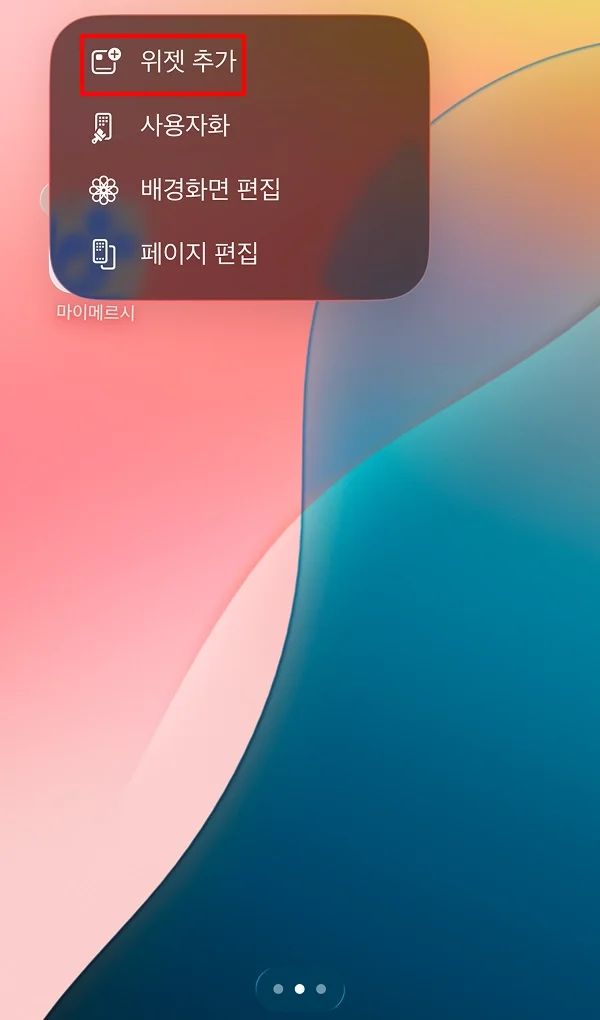
- • 위젯 추가: 화면 왼쪽 상단에 나타나는 [위젯 추가] 버튼을 클릭합니다.
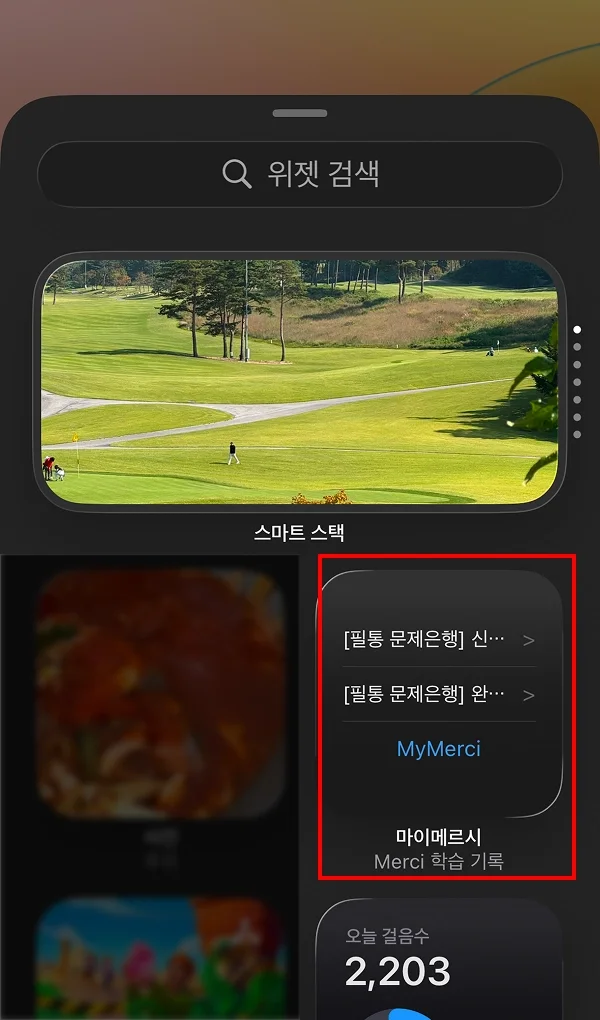
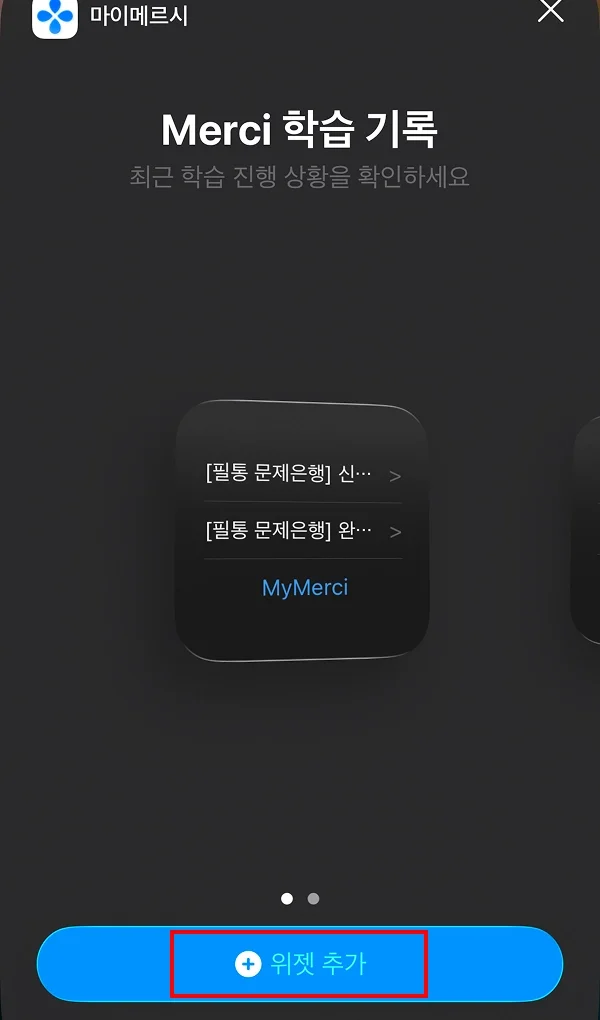
- • 위젯 선택 및 추가: 목록에서 '마이메르시' 앱을 찾아 선택한 후, 하단의 [위젯 추가] 버튼을 누르면 배치가 완료됩니다.