Q1. 필기 메뉴는 어떻게 들어가나요?
- • Note 아이콘: 앱/웹에서 Note 아이콘을 클릭한 후 '학습기록' 메뉴를 선택하세요.
Q2. 개인 필기 기능은 어떻게 사용하나요?
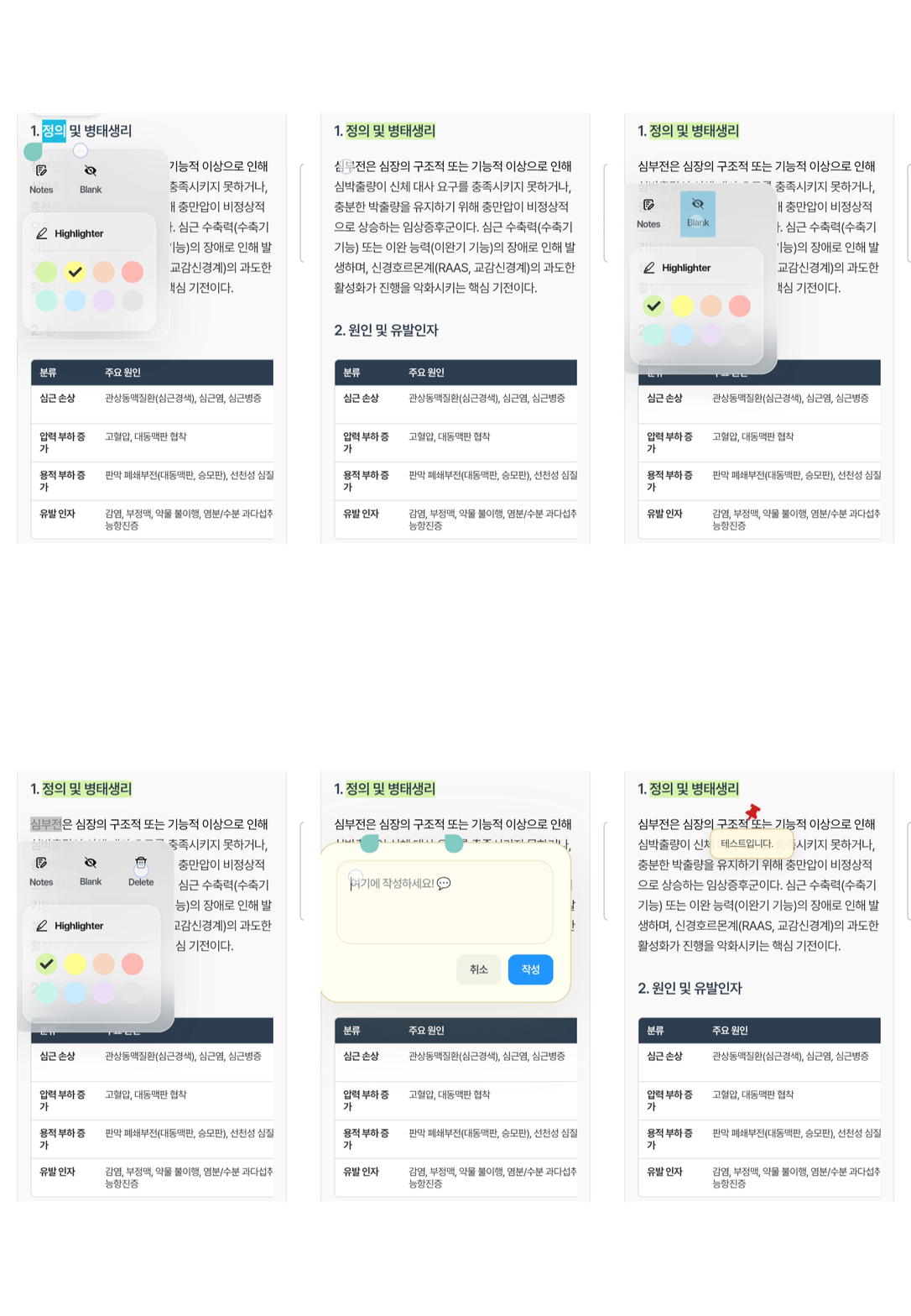
- • 형광펜: 강조하고 싶은 문구를 터치(PC에서는 드래그)한 후 원하는 색상을 선택하세요.
- • 메모: 문구를 터치하고 [Notes]를 클릭한 후 내용을 작성하고 [확인]을 누르세요.
- • 암기모드(블러): 암기가 필요한 문구를 클릭하고 [Blank]를 클릭하면 해당 영역이 가려집니다.
- • 수정/삭제: 설정된 문구를 다시 클릭하고 [Delete]를 선택하여 수정하거나 삭제하세요.
Q3. 필기 및 지식 공유(인사이트)는 어떻게 하나요?
- • 작성 방법: 필기 아이콘을 클릭하고 내용을 입력한 후 [저장]을 누르세요.
- • 공개 설정: '나만 보기'를 ON으로 설정하면 본인에게만 비공개로 저장되고, OFF로 설정하면 모든 사용자에게 공개되어 지식을 공유할 수 있습니다.
인사이트 공유
필기 인사이트를 통해 나의 학습 노하우를 기록하고 다른 사용자들과 소통하며 지식을 마음껏 뽐낼 수 있습니다. 공개 설정을 활용하여 개인적인 메모를 비공개로 유지하거나, 공유를 통해 커뮤니티에 기여해 보세요.